
LFM3 實測:1GB 手機模型在沒顯卡的電腦跑得多快

Liquid AI 開源的 LFM3-1.7B 號稱 4-bit 只要約 1 GB、手機就能離線跑。我把它下載到一台沒有獨立顯卡的電腦,實測每秒 35 個 token、記憶體約 2 GB,再丟 5 個真實任務:JSON 抽取、工具呼叫很穩,寫程式和冷知識會翻車。附三平台安裝教學。
本文目錄
最近很多影片在說「手機裡的 AI 不用連網也能回答」,主角就是 Liquid AI 剛開源的 LFM3-1.7B。我自己把它下載下來,在一台沒有獨立顯卡的電腦上跑了 5 個真實任務:結論是抽資料、呼叫工具又快又準,但寫程式和冷知識會很有自信地答錯。下面的速度、記憶體和回答原文都是我實際跑出來的,安裝步驟也照官方文件寫,看完就能自己試。
LFM3-1.7B 是什麼
LFM3 是 Liquid AI 在 2026 年 10 月 27 日發表的新一代模型家族,包含文字、視覺、語音、全模態和決策模型,這篇測的是其中的純文字版 LFM3-1.7B(官方部落格,查證日期 2026-11-03)。
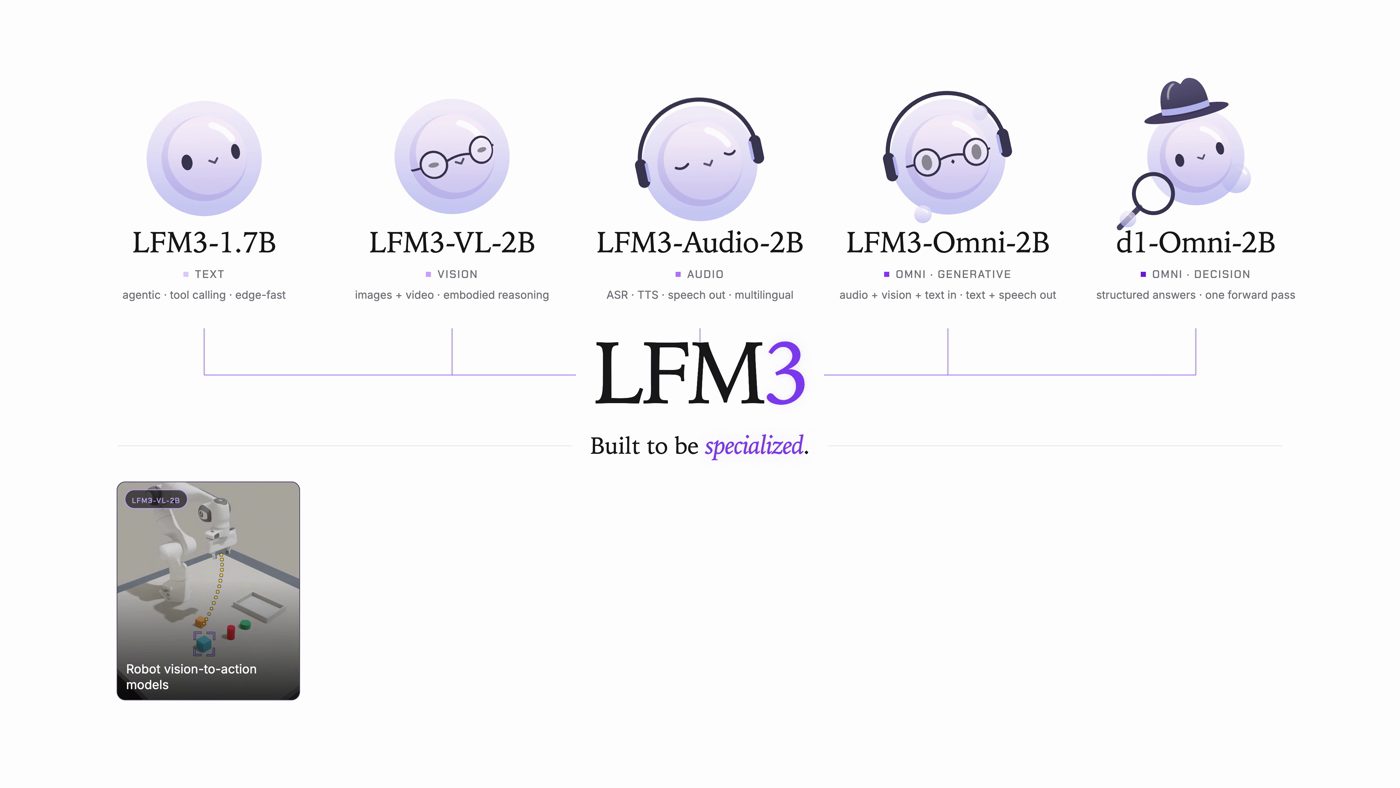 圖:官方發表影片開場,LFM3 家族一字排開,最左邊的 LFM3-1.7B 就是這篇的主角。來源:Liquid AI 官方 X 影片,2026-11-03 擷取畫面。
官方模型卡上的重點規格(Hugging Face 模型卡,2026-11-03):
- 參數 1.73B,24 層(13 層短卷積、5 層滑動視窗注意力、6 層全域注意力)
- 上下文 256K token,支援中文在內 16 種語言
- 預訓練資料總共 22T token
- 4-bit 量化後「about 1 GB of memory」,官方說手機、筆電都放得下
- 定位:本機代理、工具呼叫、結構化輸出、領域微調;官方也直接寫了不建議拿來寫程式代理或做複雜多步推理,知識型問題要搭配搜尋
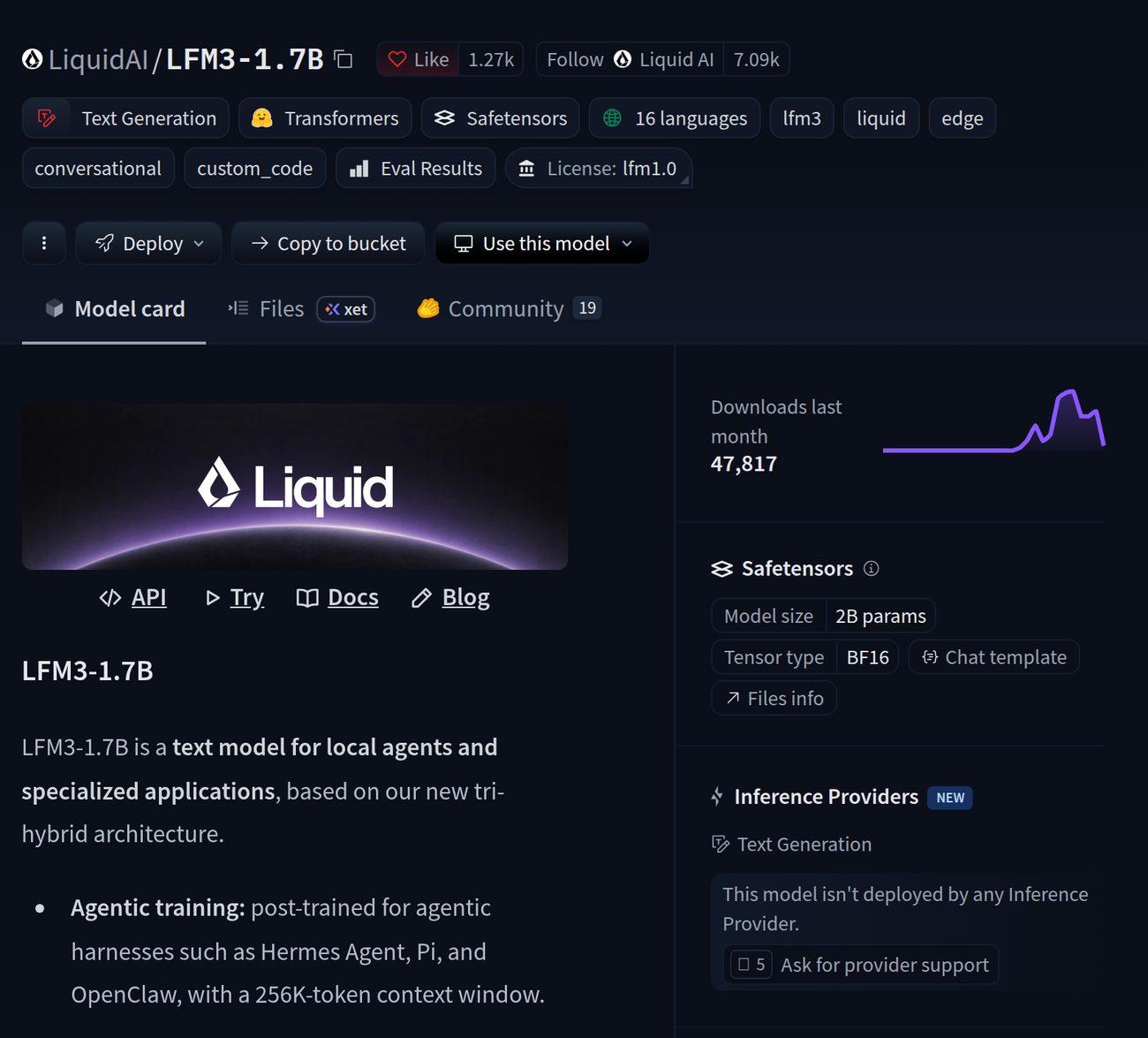 圖:Hugging Face 模型頁,右側「Downloads last month」為 47,817(這是主模型頁的數字,GGUF 和各家量化版另外計算)。來源:huggingface.co/LiquidAI/LFM3-1.7B,2026-11-03 截圖。
官方跑分與速度
官方跑分裡最亮眼的是代理和工具類:網頁操作 WebArena-Verified 拿 38.42,比 Qwen3.5-9B 的 28.94 還高;函式呼叫 BFCL V4 是 71.39。但程式代理 SWE-bench Verified 只有 43.40,輸給 Qwen3.5-9B 的 51.20,官方自己也說大模型在寫程式和知識上還是贏(官方部落格,2026-11-03)。
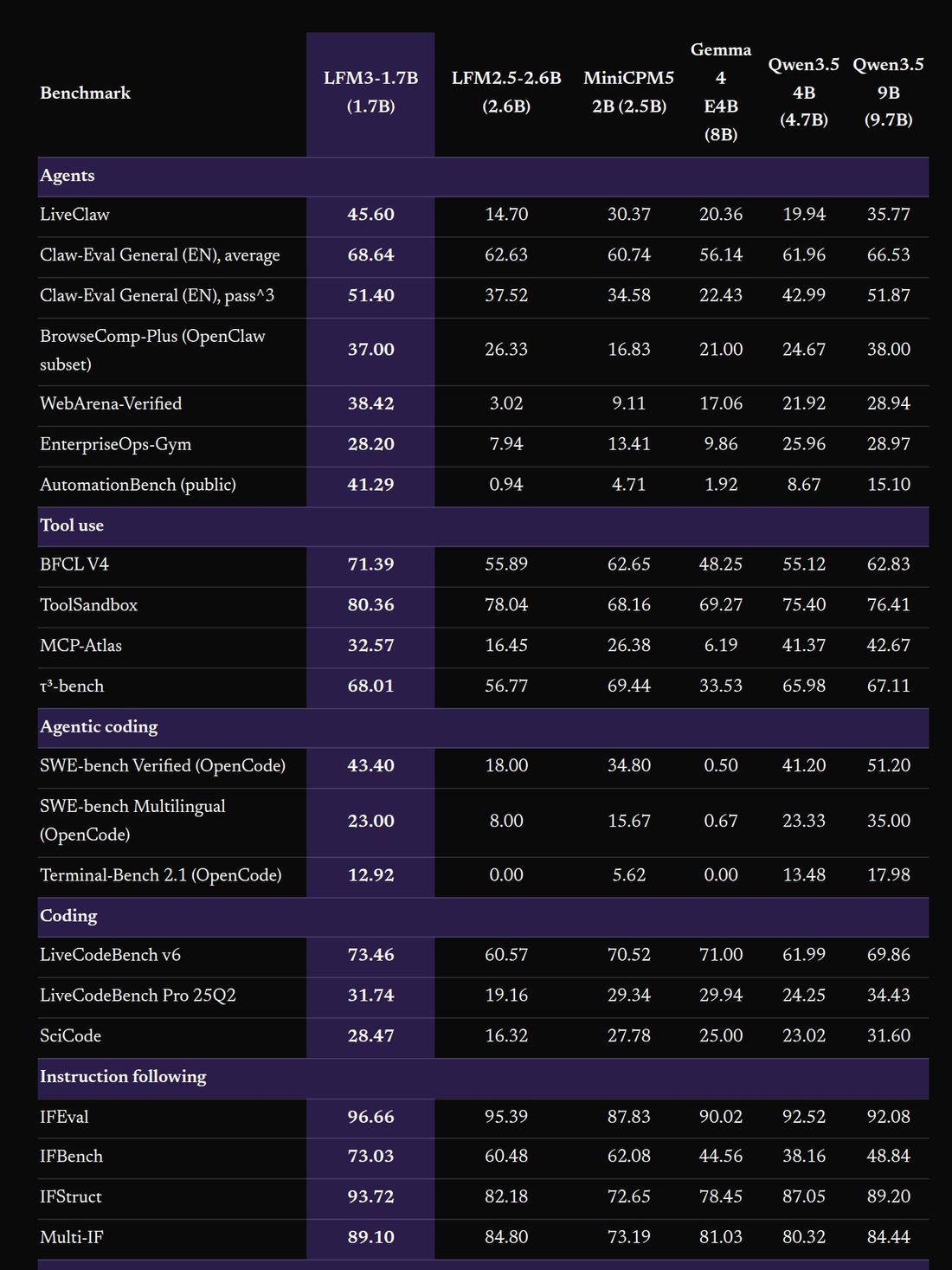 圖:官方跑分表節錄(代理、工具、寫程式、指令遵循),紫色欄是 LFM3-1.7B,最右欄是 Qwen3.5-9B。來源:Liquid AI 官方部落格,2026-11-03 截圖。
裝置速度方面,官方在 32K 上下文、Q4_0 量化下測:iPhone 17 Pro 每秒生成 43.6 個 token、記憶體 1.90 GB;Apple M5 Max 是 237.1、AMD Ryzen AI Max+ 395 是 129.6。官方也提到,塞滿 128K 上下文的 KV 快取只要 1.6 GB。
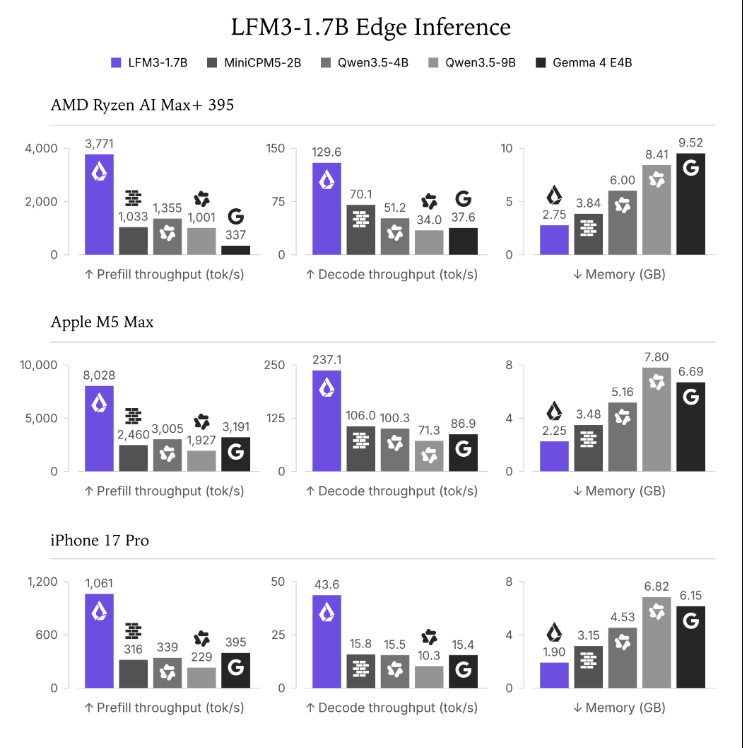 圖:官方裝置實測圖,最下排 iPhone 17 Pro 生成速度 43.6 tok/s、記憶體 1.90 GB。來源:LFM3-1.7B 模型卡 Edge inference,2026-11-03 截圖。
短影片常提到的「Pixel 8a 每秒 15 個」「Arduino 也能跑」,我在官方模型卡和發表文裡沒找到出處,這篇先不採用。
安裝教學
官方建議的取樣參數是 temperature 0.1、top_k 50、repeat penalty 1.1;數學和科學題改成 --temp 1.0 --top-p 0.95 --top-k 20(GGUF 頁說明,2026-11-03)。
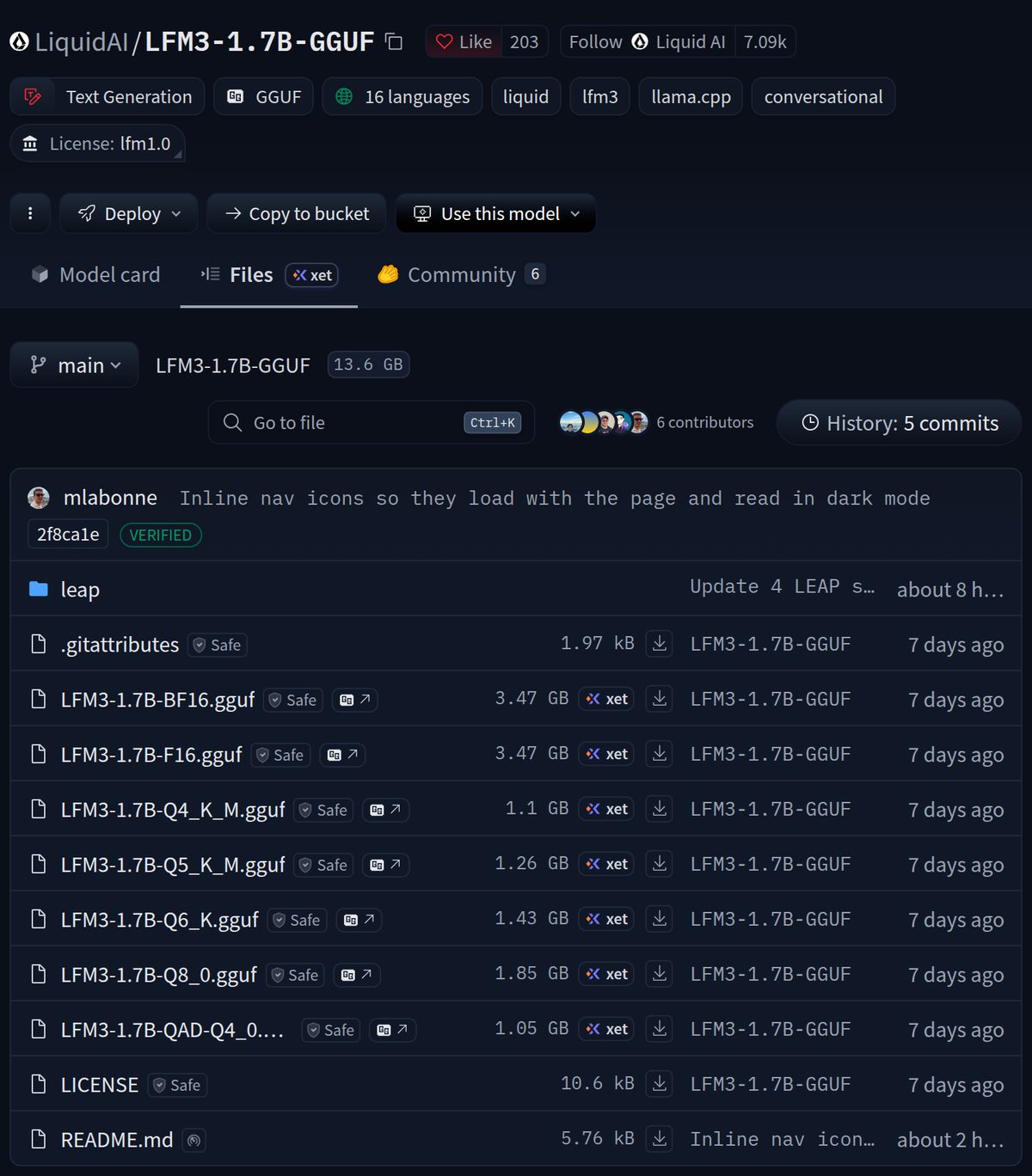 圖:GGUF 版各種量化檔的大小,一般電腦選 Q4_K_M(1.1 GB)就好。來源:huggingface.co/LiquidAI/LFM3-1.7B-GGUF,2026-11-03 截圖。
路線 1:llama.cpp(三平台通用,我用的就是這條)
官方寫明要 llama.cpp b11960(v0.8.0)或更新版,舊版不認得 LFM3。到 llama.cpp Releases 下載最新版,依系統挑檔案(以下用我測試時的 b12065 舉例):
- Windows:
llama-b12065-bin-win-cpu-x64.zip(有 NVIDIA 顯卡可選win-cuda版、其他顯卡可選win-vulkan版),解壓後在那個資料夾開終端機 - macOS(Apple 晶片):
llama-b12065-bin-macos-arm64.tar.gz - Linux:
llama-b12065-bin-ubuntu-x64.tar.gz,用tar -xzf解開
也可以用套件管理員:Windows winget install llama.cpp、macOS/Linux brew install llama.cpp(llama.cpp 安裝文件)。不管哪種,先跑 llama-cli --version 確認版本號 ≥ 11960。
接著照官方指令直接從 Hugging Face 下載並開聊(第一次會自動下載約 1.1 GB):
llama-cli -hf LiquidAI/LFM3-1.7B-GGUF:Q4_K_M \
  --temp 0.1 --top-k 50 --repeat-penalty 1.1
(來源:LFM3-1.7B-GGUF 官方說明,2026-11-03。Windows 的命令提示字元不吃反斜線換行,把兩行接成一行即可。)
想要網頁聊天介面,改開 llama-server。下面是 Liquid AI 文件的 llama-server 寫法,模型換成 LFM3:
llama-server -hf LiquidAI/LFM3-1.7B-GGUF:Q4_K_M -c 4096 --port 8080 \
  --temp 0.1 --top-k 50 --repeat-penalty 1.1
開好後用瀏覽器打開 http://localhost:8080 就是內建的聊天網頁,同一個網址也提供 OpenAI 相容 API(/v1/chat/completions)(Liquid AI llama.cpp 文件、llama-server 說明,2026-11-03)。-c 4096 是上下文長度,要讀長文件再調大,記憶體會跟著增加。
路線 2:LM Studio、Ollama、Llama.app
GGUF 頁列了三個圖形化/一鍵工具,版本和平台限制照官方原文(2026-11-03):
| 工具 | 平台 | 版本需求 | 怎麼開 |
|---|---|---|---|
| LM Studio | macOS、Windows、Linux | llama.cpp 引擎 2.65.1 以上 | 模型頁 Use this model > LM Studio |
| Ollama | 只列 macOS | v0.40.12 以上 | ollama run lfm3 |
| Llama.app | macOS、Windows | llama.cpp v0.8.0 以上 | 模型頁 Use this model > Llama |
不想碰終端機的人,我建議直接用 LM Studio,三個平台都有。Ollama 官方目前只寫 macOS,Windows/Linux 用 Ollama 跑不跑得起來,以官方更新為準。
怎麼關掉思考模式
LFM3 預設會先「思考」再回答。模型卡寫可以設 enable_thinking=False 關掉,但也提醒推理型任務關掉後表現可能不穩定(模型卡 Chat template 段)。我的實測裡,日常任務關掉思考差非常多(下面有數字),做法是:
- llama-cli/llama-server 啟動時加上(macOS/Linux):
--chat-template-kwargs '{"enable_thinking":false}'
Windows 命令提示字元要改寫成 --chat-template-kwargs "{\"enable_thinking\":false}"。這個參數在 llama.cpp 說明裡的定義是「傳額外參數給聊天範本」(llama-server 說明)。
- 呼叫 API 時在請求裡帶:
"chat_template_kwargs": {"enable_thinking": false},我實測用的就是這個寫法。
新版 llama.cpp 的說明另外有 --reasoning off 開關,我自己是用上面的寫法,兩個擇一即可。
我的實測
測試環境:我這台沒有獨立顯卡的電腦(Intel Core Ultra 9 290HX Plus、8 核、15 GB 記憶體),只用 CPU 跑 llama.cpp b12065,模型是官方 LFM3-1.7B-Q4_K_M.gguf(1.1 GB,SHA256 跟 Hugging Face 上的一致),參數照官方建議。測試日期 2026-11-03。
速度與記憶體
用 llama.cpp 內建的 llama-bench 測:生成每秒 35.5 個 token,讀入提示每秒 300.7 個 token。實際跑任務時生成速度落在每秒 33–38 個。開著 llama-server(16K 上下文)載入後實際占用約 2,010 MB,跑任務時最高約 2,147 MB。
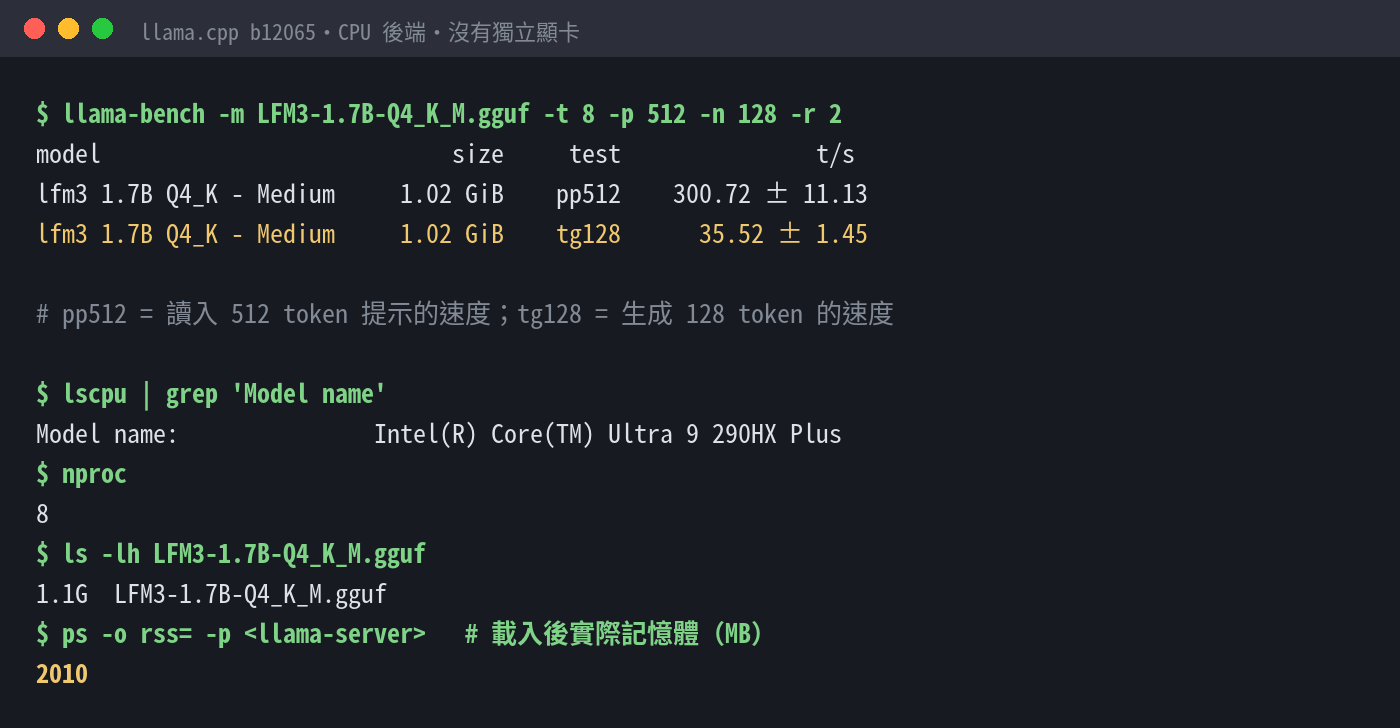 圖:llama-bench 與記憶體實測輸出原文。來源:MK 實測,2026-11-03,llama.cpp b12065。
所以官方說的「約 1 GB」是模型檔大小,真的跑起來加上快取大約 2 GB。每秒 35 個 token 大概是一般人閱讀速度的好幾倍,用起來完全不卡。
5 個任務:思考開 vs 思考關
每個任務都給它最多 2,048 個 token,分別在思考開、思考關各跑一次:
| 任務 | 思考關 | 思考開(預設) |
|---|---|---|
| 中文新聞摘要 3 點(每點 ≤25 字) | ✅ 3.3 秒,內容正確,但每點略超過 25 字 | ❌ 58.8 秒用完 2,048 token,還在一個字一個字數字數 |
| 訂單訊息抽成 JSON | ✅ 2.6 秒,姓名、電話、品項數量全對 | ✅ 44.4 秒,時間還貼心轉成 "18:30" |
| 工具呼叫(明天台中會下雨嗎) | ✅ 1.2 秒,正確呼叫 get_weather | ✅ 6.6 秒,同樣正確 |
| 寫 Python 判斷台灣手機號碼 | ❌ 58.2 秒沒寫完 | ❌ 55.9 秒沒寫完 |
| 冷知識:台灣第一條高速公路 | ❌ 1.2 秒答完,但答錯 | ❌ 57.0 秒用完 token,沒給答案 |
強項:抽資料和工具呼叫。下面是思考關的回答原文,2.6 秒就吐出可以直接給程式用的 JSON;問天氣時它沒有亂編,而是乖乖呼叫我給的 get_weather(city="台中", date="tomorrow")。
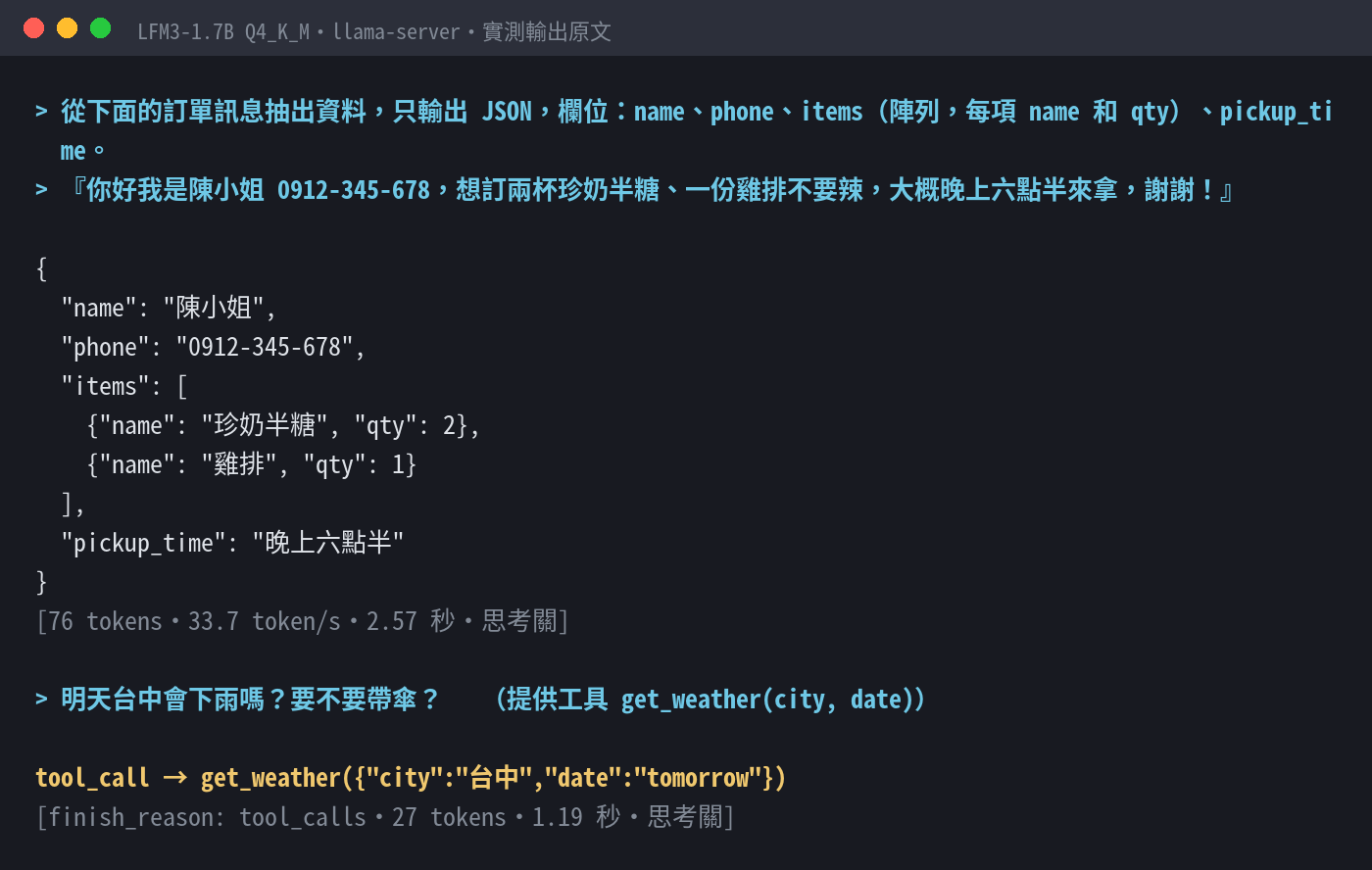 圖:訂單訊息抽成 JSON(76 token、2.57 秒)與工具呼叫(27 token、1.19 秒),都是思考關。來源:MK 實測,2026-11-03。
思考模式的坑:小模型一思考就容易鑽牛角尖。摘要題它一直在數「先、在、信、義……」每個字,2,048 個 token 用完都沒交出答案;關掉思考,3.3 秒就給出這三點:
- 從12月1日起32座公有停車場改用車牌辨識繳費,無需取票卡。
- 新系統試辦三個月,平均出場時間從18秒降至6秒(機車暫時不納入)。
- 第一階段在信義、大安區實施,明年3月擴大全市;失敗則保留人工服務鈴。
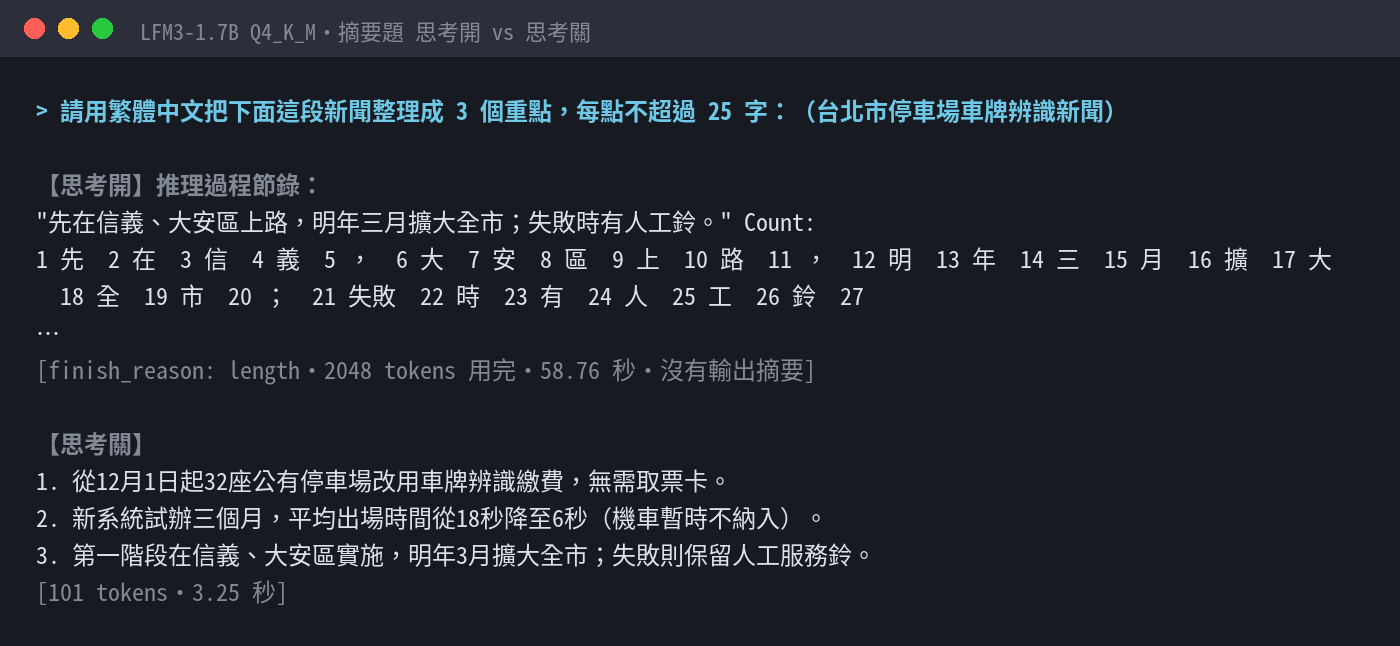 圖:同一題,思考開把 2,048 token 花在數字數;思考關 101 token、3.25 秒完成。來源:MK 實測,2026-11-03。
弱項 1:寫程式。就算關掉思考,它還是在程式的說明文字裡反覆糾結,例如寫出「實際上 '0912-345678' 有 8 個字符」又自己推翻,最後 2,048 個 token 用完函式還沒寫完。這跟官方「不建議拿來寫程式」的說法一致。
弱項 2:冷知識。我問「台灣第一條高速公路是哪一年全線通車?當時的行政院長是誰?」,思考關 1.2 秒就回答:
台灣第一條高速公路,全線通車於 1973 年(國道一號公路)。當時的行政院長是 陳文正。
答得很快、很有自信,但兩個都錯。中山高速公路是 1978 年 10 月 31 日全線通車(維基百科:中山高速公路),當時的行政院長是 孫運璿(任期 1978 年 6 月 1 日起,維基百科:孫運璿),查證日期 2026-11-03。思考開的版本更妙,推理到一半冒出「Guanxiang Expressway (A2)… opened in 1998?」,最後 token 用完沒給答案。
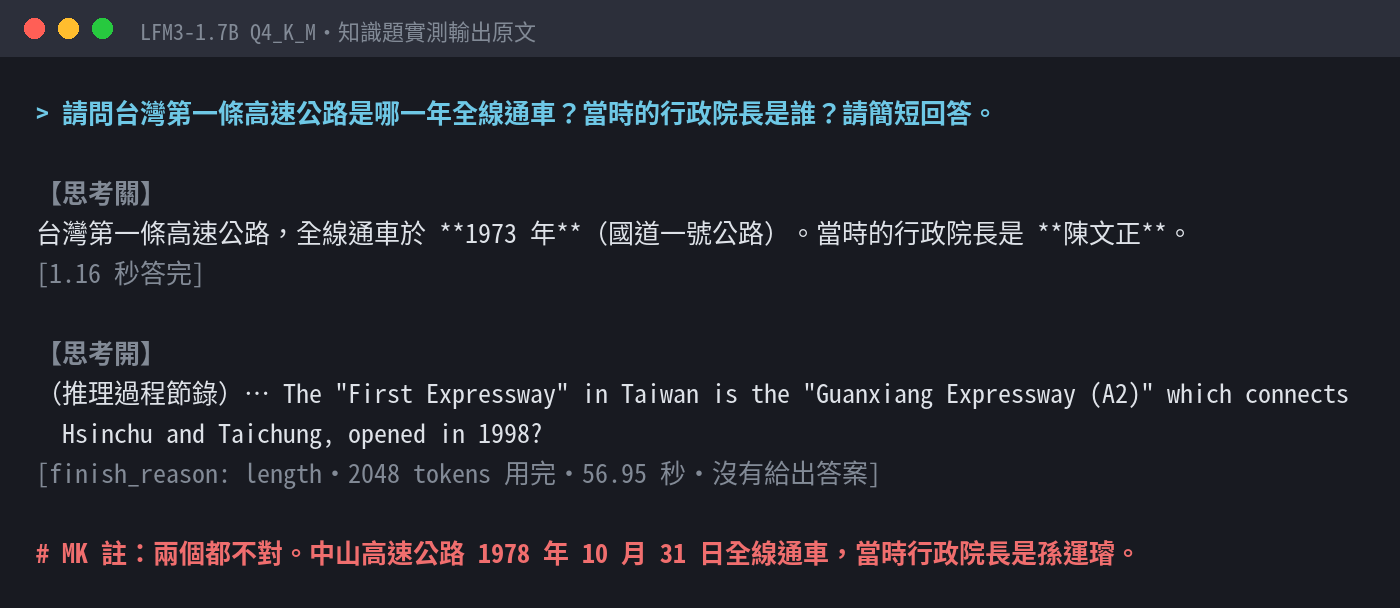 圖:知識題回答原文,最後一行紅字是我補上的正確答案。來源:MK 實測,2026-11-03。
這也呼應官方的跑分:Humanity's Last Exam 不給工具時 7.17 分,接上搜尋變成 13.90 分,知識題一定要接搜尋或資料庫,不要直接相信它背的東西。
授權:可以商用嗎?
LFM3 用的是 Liquid AI 自己的 LFM Open License v1.0,不是 MIT 或 Apache(LICENSE 全文,2026-11-03)。白話整理:
- 個人、研究、非商業用途:免費使用、修改、再散布都可以
- 商業用途有營收門檻:你或你所屬的公司(含持股 50% 以上的關係企業)年營收未滿 1,000 萬美元,商用才在授權範圍內;年營收 1,000 萬美元以上的企業商用,這份授權不涵蓋,要另外找 Liquid AI 談
- 符合條件的非營利組織做非商業或研究用途,不受這個門檻限制
- 再散布要附上授權文件、改過的檔案要標明有修改;不能拿 Liquid AI 的商標當自己的品牌用
- 只要你提起專利訴訟、主張這個模型(或其中的貢獻)侵犯專利——不管告的是誰——你從這份授權拿到的專利授權就會在起訴當天終止
一人公司、小工作室拿來做產品基本上沒問題;大企業要先問法務。
MK 觀點:適合誰、不適合誰
適合:
- 想在自己電腦或手機上離線跑 AI、資料不想上雲端的人
- 要做「把訊息整理成固定格式」「判斷要呼叫哪個工具」這類小任務的開發者,速度快、記憶體小,很適合當自動化流程裡的一個零件
- 想學微調的人:1.7B 用單張 GPU 就能微調,官方也主打這點
不適合:
- 想要一個什麼都懂的聊天機器人,問歷史、問法規會一本正經地答錯
- 想叫它寫程式、做複雜推理,請直接用大模型
- 懶得調設定的人:沒關掉思考模式的話,簡單任務也可能等一分鐘還沒答案
我自己會把它當成「很快的小幫手」,負責分類、抽資料、決定要叫哪個工具,真正需要知識和判斷的部分,還是交給有搜尋的大模型。
常見問題
Q1:LFM3-1.7B 需要顯示卡嗎? 不需要。我只用 CPU 跑,每秒約 35 個 token、記憶體約 2 GB,一般筆電就夠。有顯卡會更快。
Q2:可以在手機上跑嗎? 官方在 iPhone 17 Pro 測到每秒 43.6 個 token,用的是基於 llama.cpp 打包的 iOS App。手機端要找支援 GGUF 的 App 來載入,我這次只測電腦,手機的實際體驗之後再補。
Q3:中文能力怎麼樣? 中文在官方支援的 16 種語言裡。我測摘要和抽資料都正確,但會混用簡體用字(例如「字符」),知識題也會亂答。
Q4:為什麼它想很久都不回答?
LFM3 預設開啟思考,小模型容易把 token 花在推理上。照上面「怎麼關掉思考模式」設定 enable_thinking=false 就好。
Q5:商用要付費嗎? 年營收未滿 1,000 萬美元可以免費商用;超過這個門檻的企業要另外跟 Liquid AI 洽談。
延伸閱讀
參考來源(查證日期 2026-11-03)
- LiquidAI/LFM3-1.7B 模型卡、LFM3-1.7B-GGUF
- Liquid AI 官方發表文:Introducing LFM3
- LFM Open License v1.0
- llama.cpp Releases、llama-server 說明、Liquid AI llama.cpp 部署文件
想要影片版或更多工具?
我在 IG 和 FB 會持續介紹好用的 AI 工具。到我的 IG 影片下面留言「工具」,我會把模型連結跟這篇安裝教學私訊給你;想看我下一支測什麼模型,也歡迎留言告訴我。
追蹤 MK,掌握最新 AI 工具應用
每週分享 GitHub 飆星實測、AI 工具教學與提示詞,短影片版都在社群。