
第 2 篇/共 11 篇
hallmark 實測:讓 AI 做的網頁不再有 AI 味

hallmark 是 Together AI 做的設計 Skill,用 50 種主題和一套「AI 味」檢查規則,讓 Claude Code、Cursor 做的網頁不像生成的。我實際跑了它的 sloplint 檢查器,整理安裝、用法與限制。
你有沒有發現,叫 AI 做的到達頁常常一眼就認得出來?紫藍漸層、每個標題上面一行小小的大寫標籤、標題裡只有一個字上色。hallmark 就是專門治這種「AI 味」的設計 Skill。我拿它內建的檢查器去掃一份刻意做爛的頁面,它一口氣抓出 24 個硬傷,下面跟大家分享我試用的心得。
hallmark 是什麼?
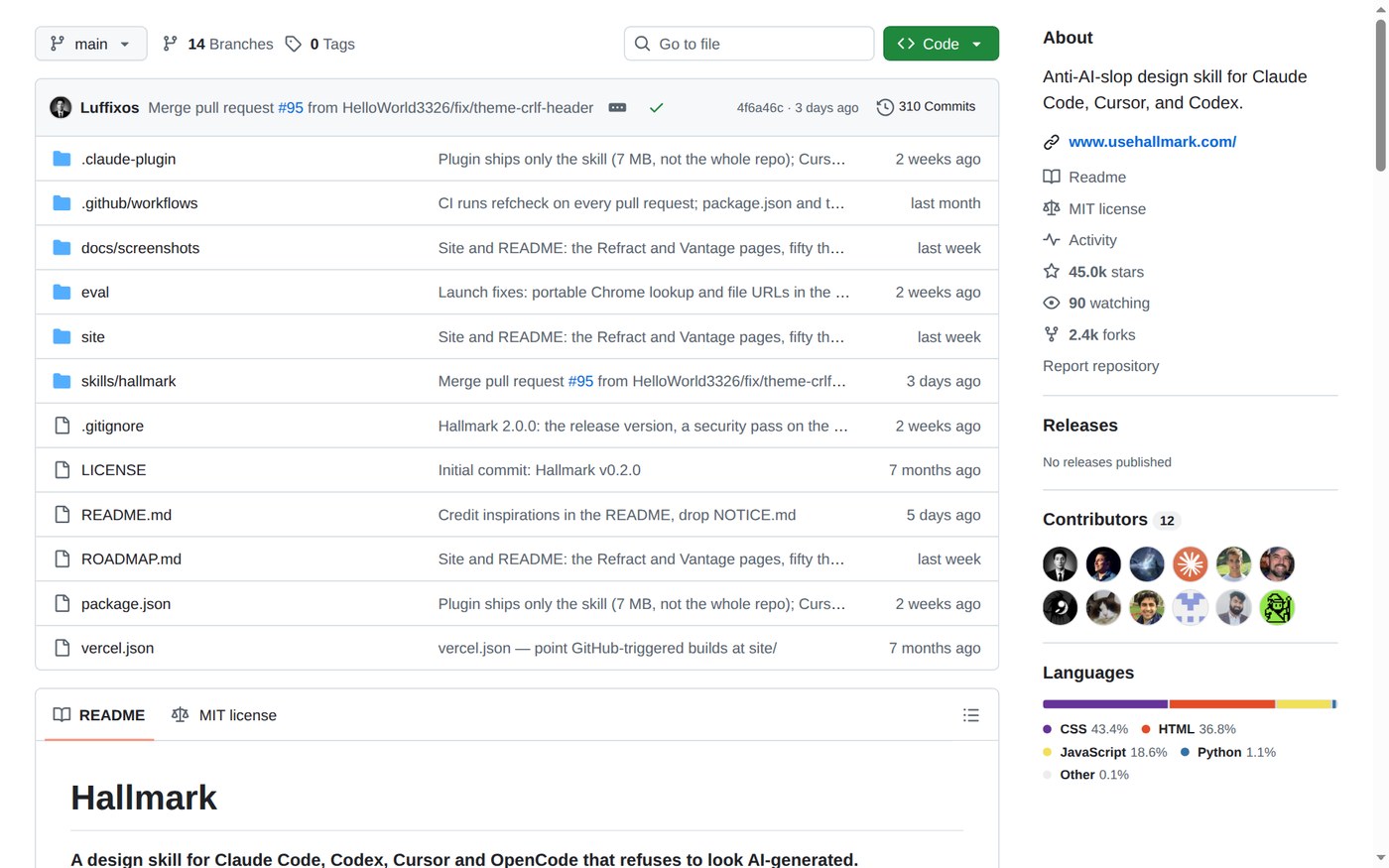 圖:hallmark 的 GitHub 首頁。來源:Nutlope/hallmark,截圖於 2026-11-02
hallmark 是給 Claude Code、Codex、Cursor、OpenCode 用的設計技能,README 寫明是 Together AI 做的。它主要做三件事:
- 發主題:從 50 種「材質」主題挑 3 種給你選,每種有自己的紙張、字體、顏色和元件。
- 照網站的任務排版:訂位頁就要能訂位、商店就要能買,按鈕放在那個品類真實網站會放的位置。
- 抓 AI 味:用
sloplint掃出模型最愛的套路,再請一個「沒看過前文」的審稿員冷眼看一次。
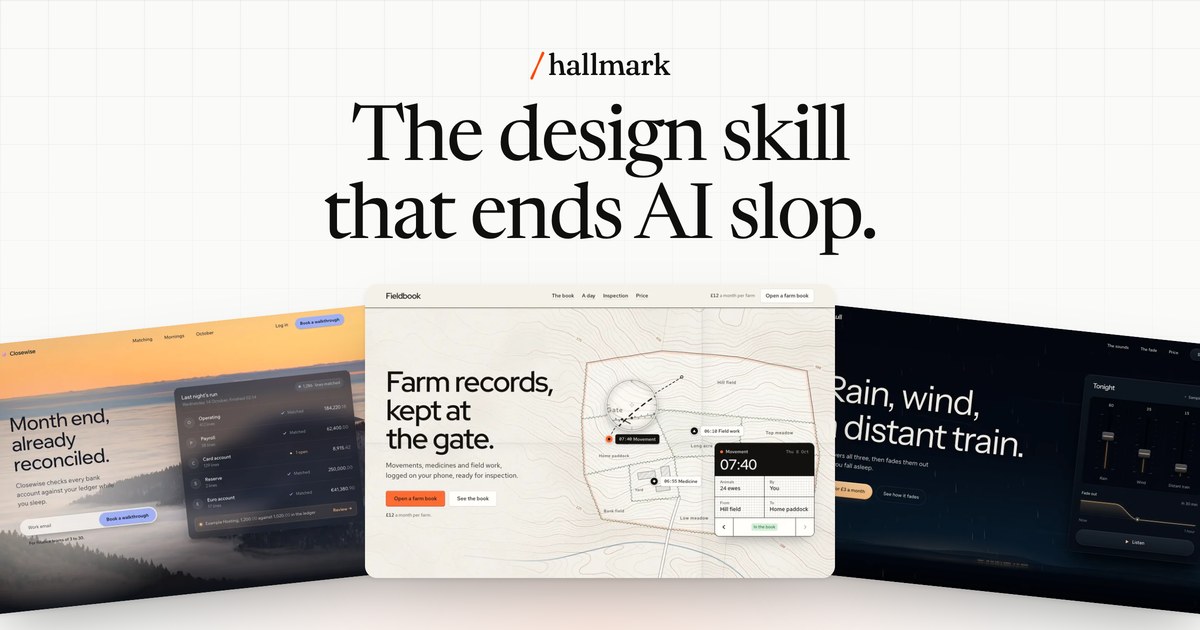 圖:官方宣傳圖。圖片來源:Nutlope/hallmark 官方 repo(授權 MIT)
SKILL.md 開頭列了 16 條不能違反的底線,我挑幾條很有代表性的:顏色和字體都要走 :root 的設計變數;不准 transition: all;不准紫到藍的漸層、卡片包卡片、拿 emoji 當圖示;首屏 1280×800 內就要看到標題、一句說明和主按鈕;不准捏造數據、推薦語或客戶標誌牆。
規則分三層:Floor(底線,不能破)、Reflex(模型的慣性預設,有理由可以豁免)、Finish(細節打磨,不擋上線)。
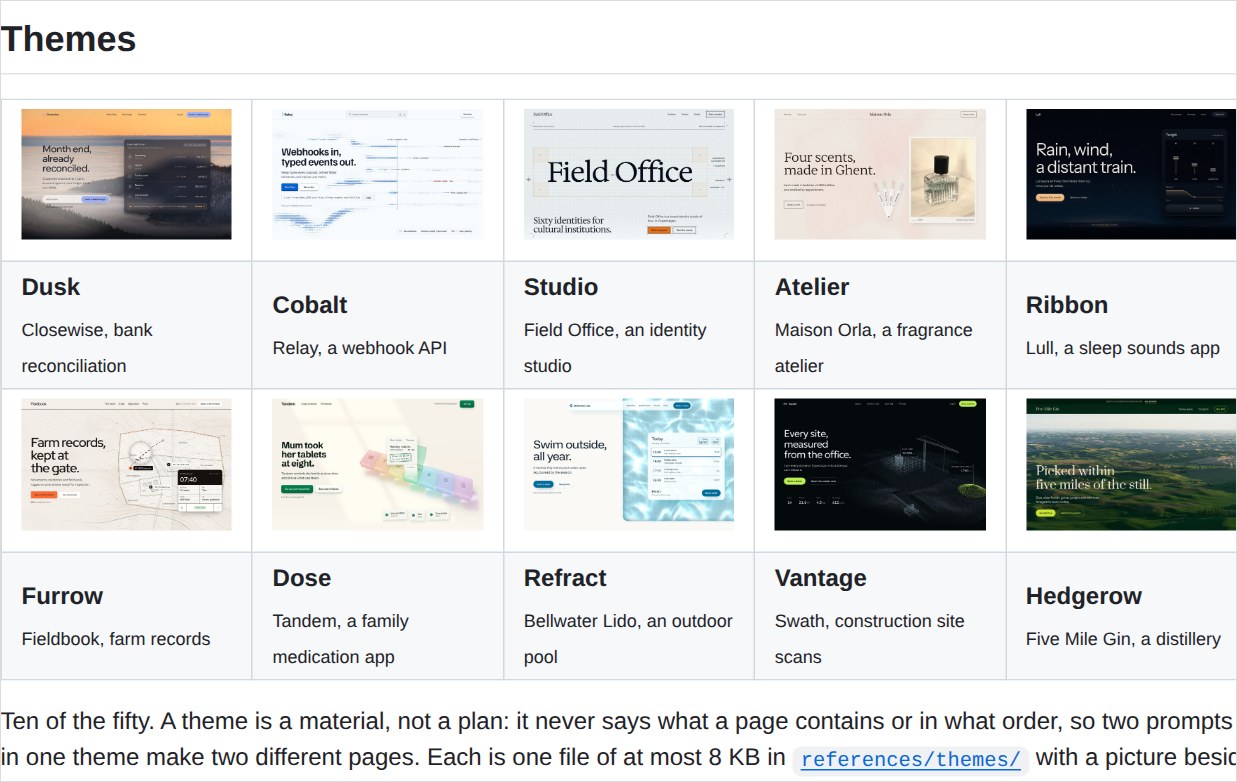 圖:50 種主題中的 10 種。來源:hallmark README「Themes」段落
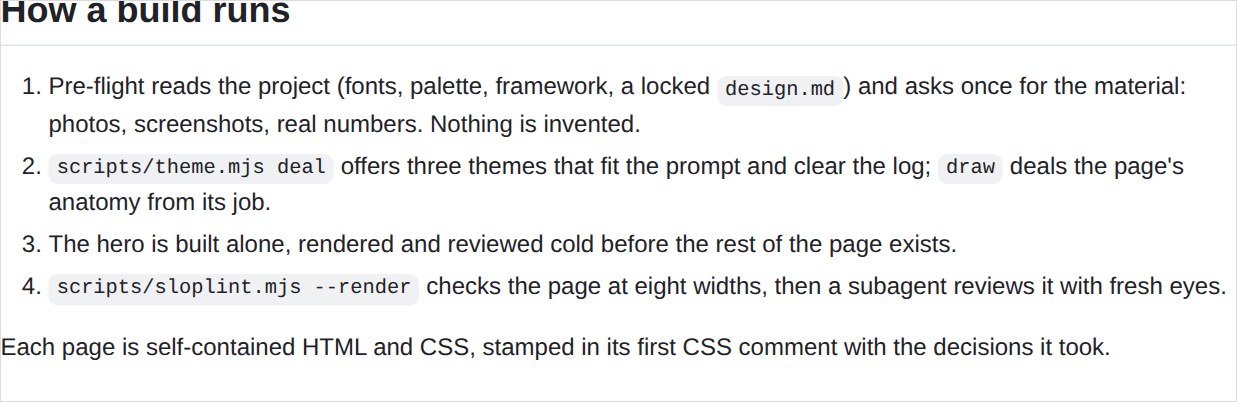 圖:一次建置的流程。來源:hallmark README「How a build runs」段落
我的實測:sloplint 到底抓到什麼?
先看數字(查證日期 2026-11-02,來源:GitHub API、repo):
- 星數 44,985、Fork 2,388,授權 MIT
- 版本 v2.0.0,最後更新 2026-10-29(commit
4f6a46c) - 主題檔 50 個;
photos.json收了 755 筆照片
我用 Node v22 跑了兩個不用開瀏覽器的指令。第一個,拿 repo 附的爛頁面 slopped.html 做靜態檢查,結果是 24 FAIL、15 REFLEX、4 WARN:紫藍漸層標題、卡片包卡片、transition: all、「Unleash」「Seamless」這種行銷空話、標題上的「01 / FEATURES」小眉標,連「10x faster」這種沒來源的數字都被點名。
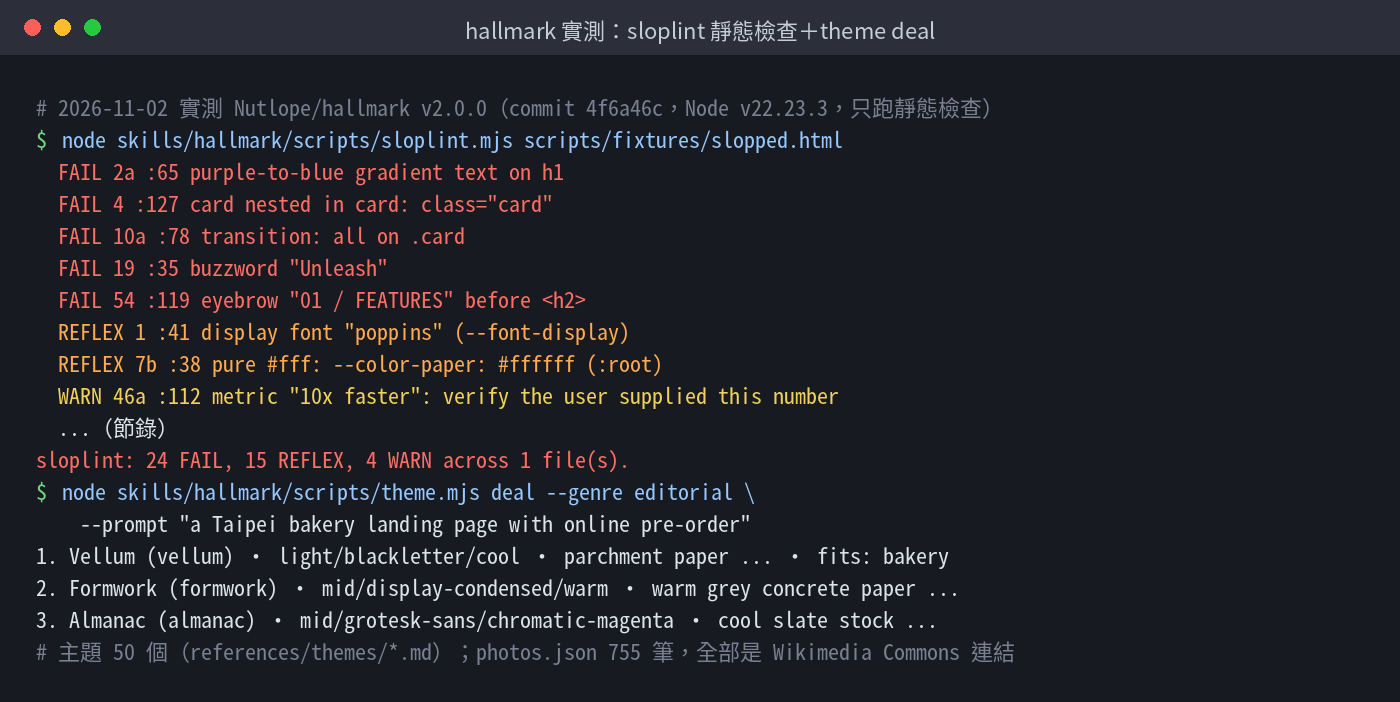 圖:我自己跑的 sloplint 與 theme deal 輸出(節錄)。來源:MK 實測,2026-11-02
第二個是 theme.mjs deal,我輸入「台北烘焙坊、可以線上預訂」,它發了 Vellum、Formwork、Almanac 三個主題,還特別標註 Vellum 適合「bakery」。下面是這三個主題的官方示意圖,羊皮紙質感的 Vellum 拿來做麵包店,我覺得滿對味的。
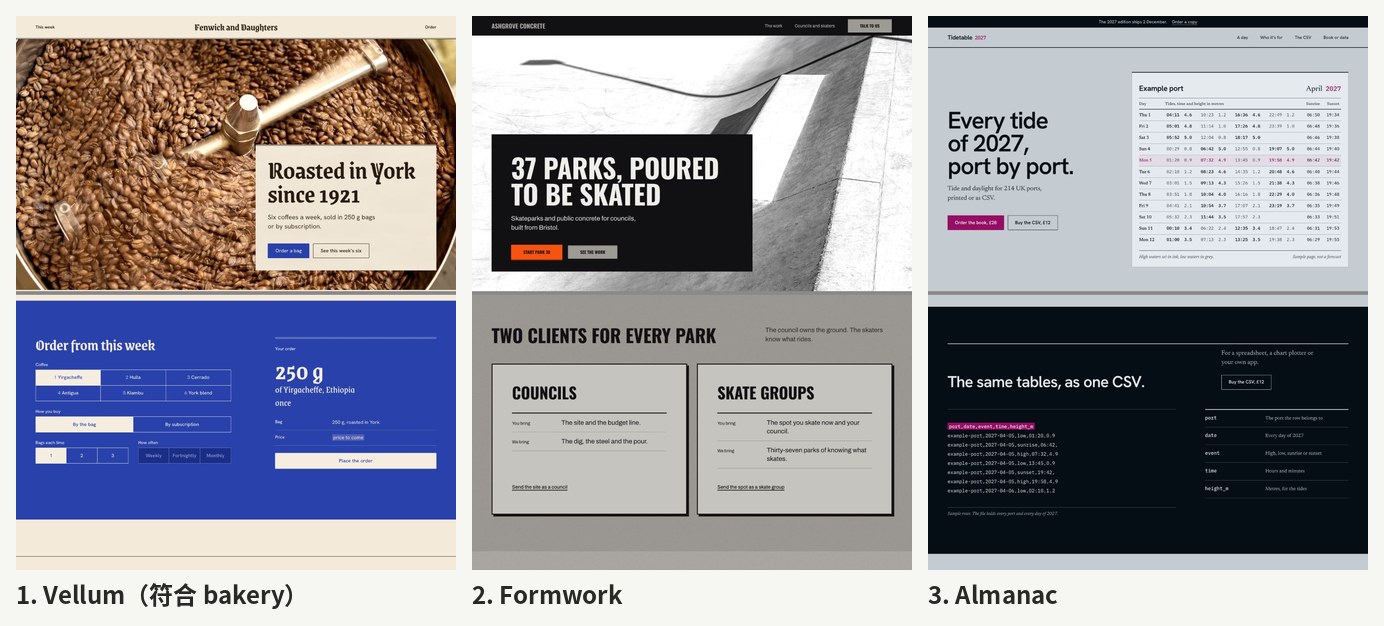 圖:theme deal 發給我的三個主題。圖片來源:Nutlope/hallmark 官方 repo 主題圖(授權 MIT)
怎麼安裝 hallmark?
前置:Node 18 以上。想用「在真瀏覽器裡多種寬度檢查」(sloplint --render),還要 npm i -g puppeteer-core 和 Chrome;沒有的話靜態檢查一樣能跑。這次我只跑了靜態檢查,瀏覽器那段先跳過。
npx skills add nutlope/hallmark -g
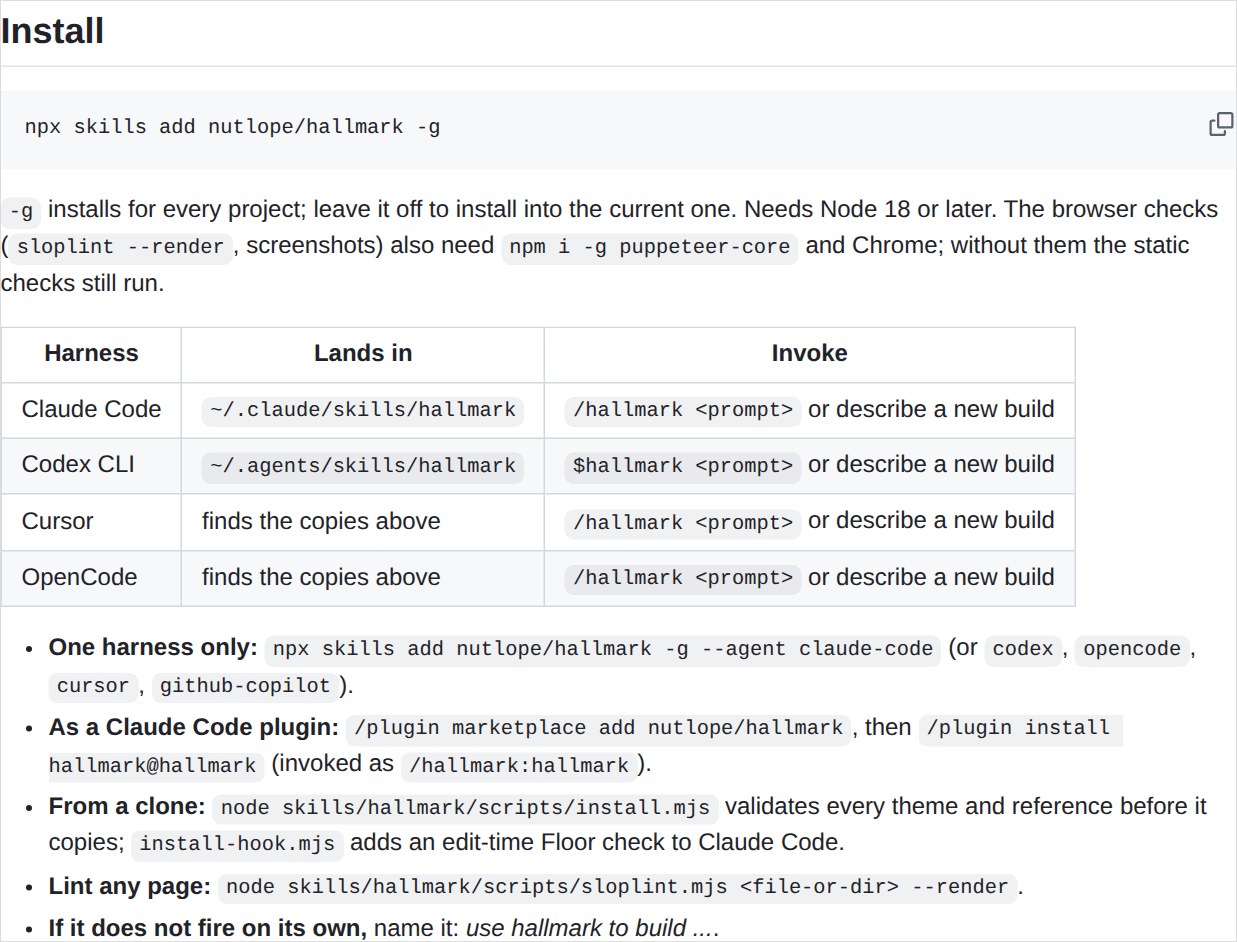 圖:官方安裝說明。來源:hallmark README「Install」段落
只裝給某個工具就加 --agent claude-code(或 codex、opencode、cursor)。也可以當 Claude Code 外掛裝,呼叫時會變成 /hallmark:hallmark:
/plugin marketplace add nutlope/hallmark
/plugin install hallmark@hallmark
使用範例
/hallmark 一間台北社區烘焙坊的網站,可以線上預訂週末麵包
/hallmark redesign ./src/app
/hallmark audit ./index.html
開工前它只會問你一次四件事:素材(照片、截圖、真實數字)、受眾、主要行動、調性。懶得回就說「go ahead」,它會自己推測。重新設計會保留內容和連結,最後給前後對照;audit 只出報告、不改檔。
我很喜歡的一點:SKILL.md 寫明它不會去動你現有的設計,除非你親口點名 hallmark。
限制與注意事項
- 照片不是內附圖檔:755 筆是 Wikimedia Commons 的連結,授權各不相同,405 筆是 CC BY-SA 4.0,只有 73 筆是 CC0,用的時候要在頁面標註作者與授權。
- AI 生圖要付費金鑰:設了
TOGETHER_API_KEY才會用 Together AI 生圖,費用另計;沒設就用版面和占位圖。 - 規則很強勢:例如禁止小眉標、全大寫標籤,如果你家品牌規範就是這樣,要先寫進
design.md鎖住。 - 以「一頁」為單位:README 說每頁是自成一體的 HTML 與 CSS;React 這類框架專案,要開著 dev server 讓它用網址檢查。
MK 觀點:適合誰、不適合誰
適合:常用 AI 做到達頁、活動頁、作品集的一人公司或行銷人,想要「不像模板」又不想自己啃設計系統。只拿 sloplint 掃自己現有的頁面,也很划算。
不適合:已經有成熟設計系統的團隊,它的規則可能跟你們的規範打架;只想快速出原型、不在乎風格的人也用不到。
老實說,就算你不讓它設計,光把它列的 AI 味清單看一遍,下次自己下提示詞就會避開一大半地雷。
常見問題
Q:hallmark 免費嗎? 工具免費、MIT 授權。只有你選擇用 Together AI 生圖時,才會花到自己的 API 費用。
Q:它會不會亂改我現有的網站?
不會主動改。只有你明確下 /hallmark redesign 或 audit 時,它才會處理既有設計。
Q:沒裝 Chrome 能用嗎? 可以設計、也能跑靜態檢查;「在不同寬度實際渲染再檢查」那一步才需要 Chrome 和 puppeteer-core。
Q:Cursor 怎麼用?
用 npx skills add 裝好,Cursor 會讀到同一份技能,輸入 /hallmark 加需求就行。
延伸閱讀
追蹤 MK,掌握最新 AI 工具應用
每週分享 GitHub 飆星實測、AI 工具教學與提示詞,短影片版都在社群。